Comment vectoriser un logo gratuitement ?
Votre imprimeur vous demande un fichier vectoriel et vous n’avez que le PNG du logo ? Nous avons testé trois méthodes gratuites sur deux logos pour voir ce qui tient à l’agrandissement et ce qu’il faut retoucher.
Le point de départ
Pour vectoriser un logo gratuitement, remplacez les pixels du PNG ou du JPG par des tracés que vous pourrez agrandir et modifier.
Un convertisseur en ligne suffit souvent pour un logo simple. Inkscape vous permet d’ajuster le résultat ou de reprendre à la main les courbes et les lettres qui ressortent mal.

Deux logos à l’épreuve de trois méthodes
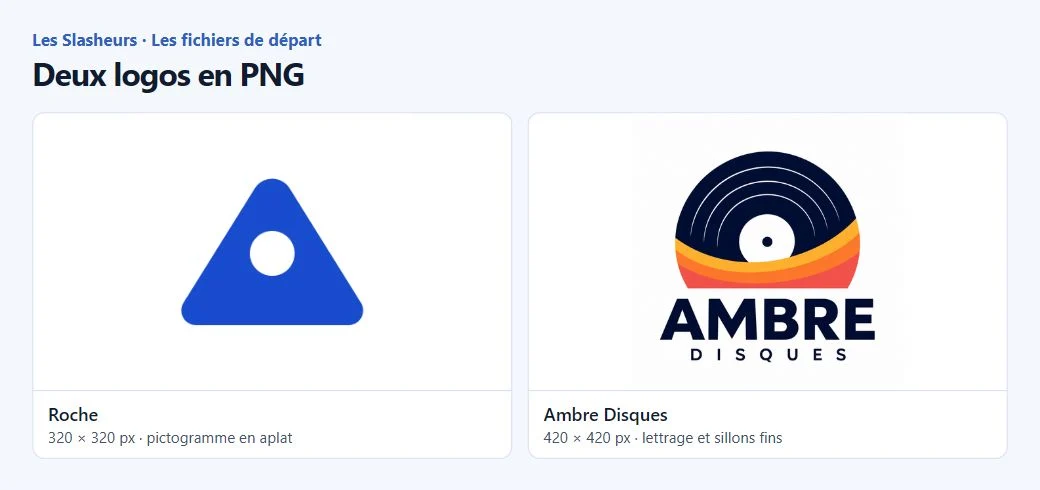
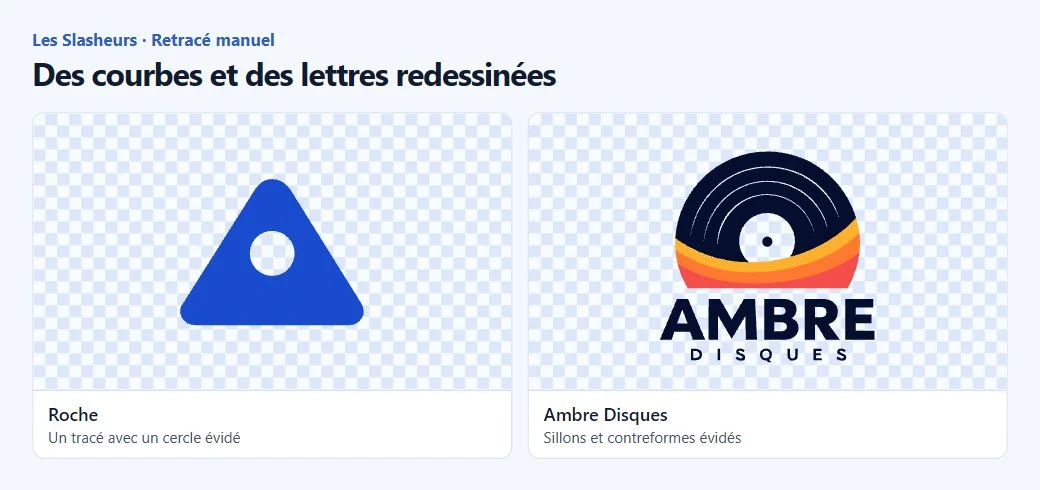
Nous sommes partis de deux logos fictifs. Roche est un triangle bleu, percé en son centre. Ambre Disques, créé avec ChatGPT, mêle plusieurs couleurs, des sillons fins et de petites lettres. Nous avons repris les mêmes PNG à chaque essai pour comparer les différences de contours, de couleurs et de transparence.
| Méthode | Logo géométrique | Logo avec lettrage |
|---|---|---|
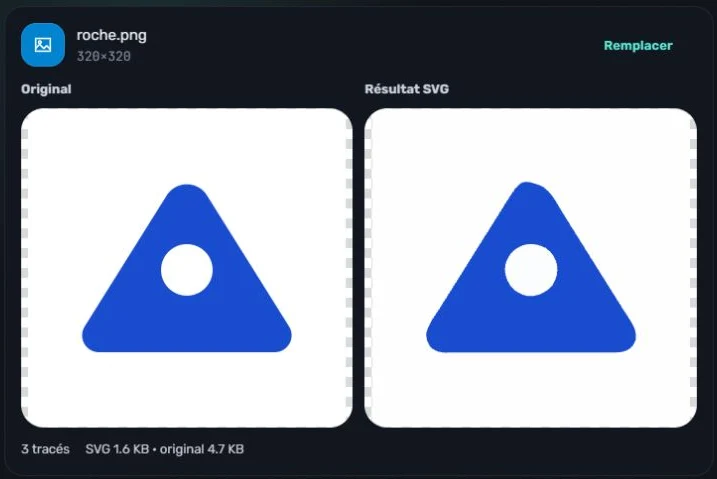
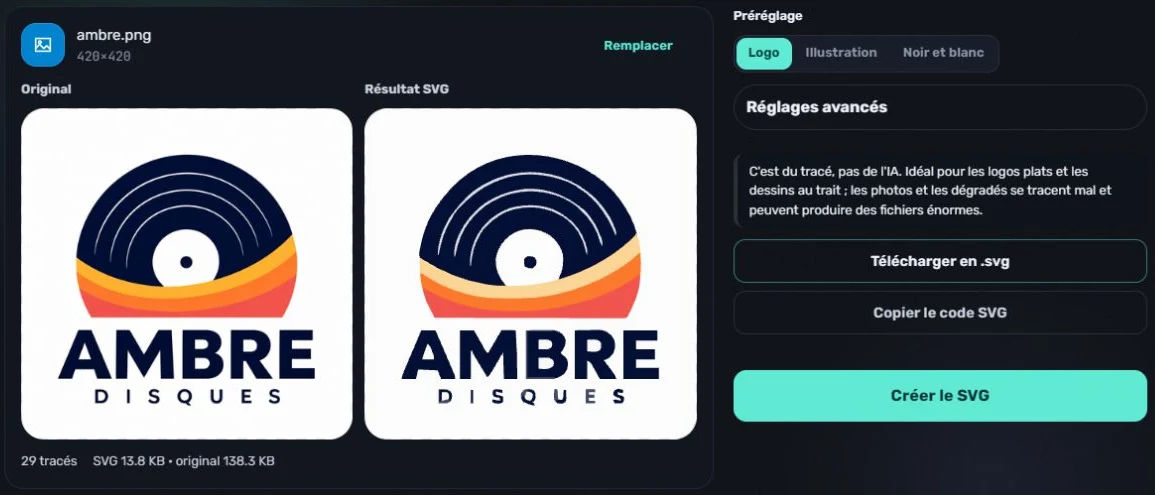
| Convertisseur en ligne | 3 tracés, 1,6 Kio. Le triangle et le bleu restent proches de l’original. Fond et rond blanc conservés. | 29 tracés, 13,8 Kio. Les sillons restent lisibles, la bande jaune pâlit. |
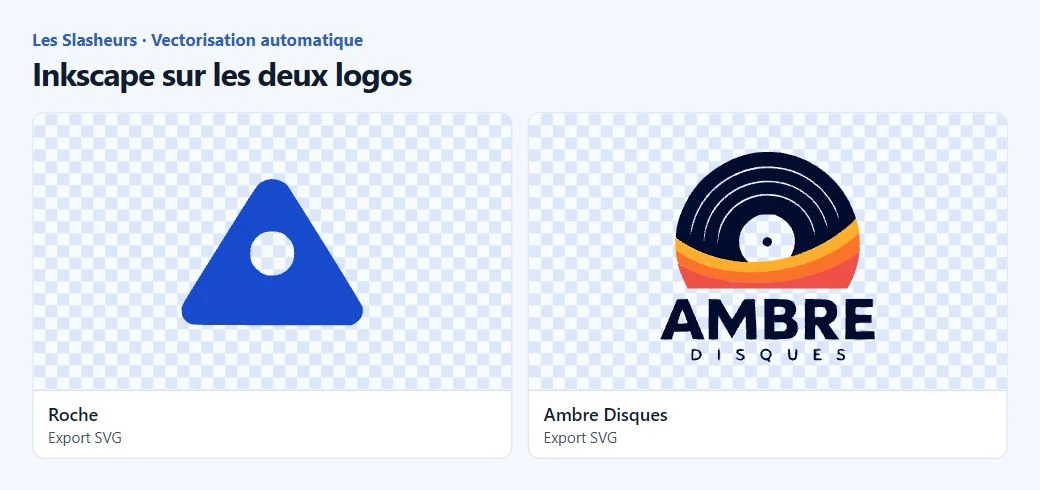
| Vectorisation automatique Inkscape | 1 tracé, 1,7 Kio. Le fond et le rond central sont transparents. | 7 tracés, 37,4 Kio. Les couleurs restent proches de l’original. Les sillons et le mot « DISQUES » présentent de petites irrégularités. |
| Retracé manuel | 1 tracé, 281 octets. Le triangle et son trou circulaire tiennent dans le même tracé. | 16 tracés et 1 cercle, 3,0 Kio. Sillons et lettres redessinés, fond transparent. |
Le tableau défile horizontalement sur petit écran.
Si le logo a été réalisé par un graphiste, regardez d’abord dans les fichiers qu’il vous a livrés. Vous y trouverez peut-être le SVG, le fichier Illustrator ou le PDF vectoriel du dessin d’origine.
Vectoriser le logo en ligne
Si votre logo ressemble à un pictogramme et comporte peu de couleurs, commencez par le convertisseur. Un PNG net et des formes bien séparées lui facilitent le travail.
- Importez votre PNG ou JPG, puis choisissez le préréglage « Logo » si le convertisseur en propose un.
- Zoomez sur les angles et les lettres dans l’aperçu. Vérifiez la transparence sur le damier, puis sur un fond sombre si vous comptez y placer le logo.
- Téléchargez le SVG et ouvrez-le dans Inkscape ou un autre éditeur vectoriel pour vérifier que vous pouvez modifier les tracés.
Nous avons utilisé le préréglage « Logo » de Bodega Tools pour les deux PNG.
Ouvrir le convertisseur Bodega Tools
Sur une page blanche, impossible de voir que le rond de Roche a été redessiné en blanc. Posez le SVG sur un fond coloré et le rond apparaît. Sur Ambre Disques, observez la bande jaune au-dessus de l’orange. C’est là que l’écart de couleur avec le PNG se voit le mieux.
Vectoriser automatiquement avec Inkscape
Le convertisseur a gardé le fond blanc ou mangé une partie du dessin ? Dans Inkscape, vous pouvez ajuster la vectorisation et voir ce qui change dans l’aperçu.
- Importez et sélectionnez l’image. Dans le menu Chemin, ouvrez « Vectoriser un objet matriciel ».
- Pour un logo monochrome, commencez par une seule passe avec le seuil de luminosité. S’il comporte plusieurs couleurs, passez au mode Couleurs et faites varier le nombre de passes.
- Appliquez les réglages, puis déplacez le tracé obtenu sur le côté. Inkscape le crée par-dessus l’image, ce qui peut donner l’impression que rien n’a bougé. Retirez le PNG du document final avant d’enregistrer en SVG simple.
Dans Inkscape 1.4.4, nous avons choisi le mode Couleurs avec 2 passes pour Roche et 8 pour Ambre Disques. Pour les deux, nous avons activé la suppression du fond et désactivé l’empilement et le lissage de la quantification. Le seuil des mouchetures était de 2, l’adoucissement des coins de 1 et l’optimisation de 0,20.
Avec le fond supprimé, on voit bien le damier à travers le rond de Roche. En agrandissant Ambre Disques, on remarque de petites coupures dans les sillons et des fragments gris autour des lettres. Nous les reprendrions avant d’envoyer le logo pour une enseigne.
Redessiner le logo à la main
Quand les contours du logo sont flous ou que les lettres se déforment à la conversion, le redessin permet de reprendre chaque élément. Prévoyez plus de temps, surtout s’il y a du lettrage.
- Placez l’image sur un calque de référence et verrouillez-le. Réduisez son opacité pour mieux distinguer vos nouveaux tracés.
- Recréez les éléments simples avec des formes géométriques. Pour les courbes, utilisez la plume de Bézier et placez vos nœuds là où le contour change de direction.
- Vérifiez les alignements et les espaces à l’intérieur des lettres, comme le A ou le O. Superposez les deux versions pour repérer les écarts, puis masquez le calque d’origine avant d’exporter.
Nous avons pris les PNG comme modèles et dessiné les formes à la main. Pour Roche, un contour et un trou circulaire suffisent. Pour Ambre Disques, il a fallu reprendre les bandes, les sillons et chaque lettre.
Les sillons restent continus à l’agrandissement et les lettres gardent des ouvertures nettes. Nous avons ajusté quelques courbes et dessiné les bandes en aplats. Si la marque a déjà validé son logo, superposez les deux versions pour repérer les écarts avant de soumettre le nouveau dessin.
Comment vérifier que le logo est vraiment vectoriel ?
Ouvrez votre SVG dans Inkscape. Avec l’outil Nœuds, cliquez sur une lettre ou une forme du logo. Si les tracés sont groupés, entrez dans le groupe ou dégroupez une copie. Vous devriez pouvoir déplacer un point sur un contour. Si vous ne pouvez sélectionner qu’un rectangle, vous avez peut-être affaire à un PNG ou un JPG intégré au fichier. Le format SVG permet aussi ce type de contenu. Voir la spécification du W3C.
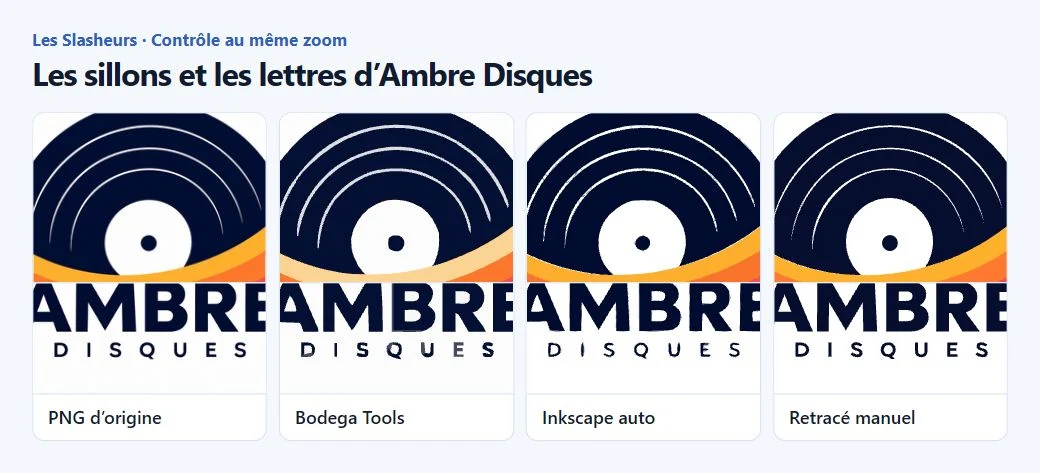
Dans les six SVG, nous avons retrouvé les tracés sans image matricielle intégrée. Pour Ambre Disques, nous avons aussi exporté le retracé manuel en PDF dans Inkscape. Les formes étaient encore vectorielles dans le PDF.
- Agrandissez le logo pour repérer les courbes déformées, puis réduisez-le pour juger la lisibilité des lettres.
- Placez-le sur un fond clair, puis sur un fond sombre pour voir si des zones blanches subsistent.
- Enregistrez une version modifiable et préparez vos exports à partir de cette source.
Préparez un SVG pour le site et un PNG aux dimensions demandées si votre outil n’accepte pas le vectoriel. Pour une enseigne, une broderie ou un imprimé, demandez au fabricant de confirmer le format, les couleurs et les dimensions avant d’exporter. Notre guide sur le logo et la charte graphique détaille les fichiers à conserver.
Si le dessin reste difficile à lire une fois réduit, il peut être nécessaire de le simplifier ou de créer une version pour les petits formats. Cela fait partie d’un travail d’identité visuelle.
Pour continuer


